
Um ein Dokument zur Ansicht aufzurufen, klicken Sie das gewünschte Dokument in der Trefferliste an.
Je nach aufgerufenem Dokumenttyp sehen Sie unterschiedliche Inhalte. Diese werden weiter unten für die wesentlichen Dokumenttypen erläutert.
Die Dokumentansicht selbst gliedert sich zunächst in zwei Kernbereiche:
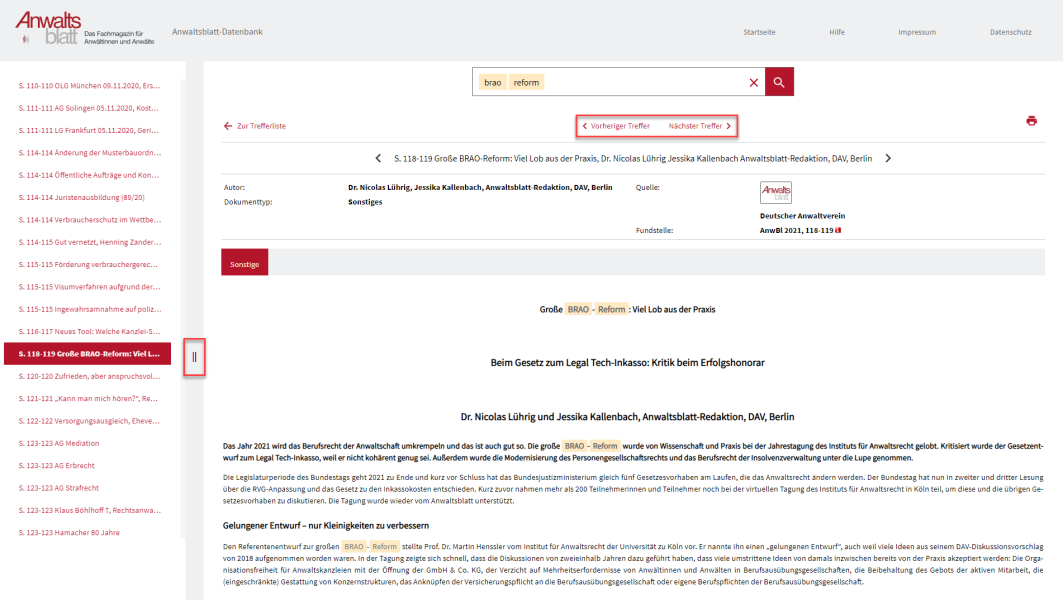
Der linke Bereich lässt sich stufenlos vergrößern oder verkleinern. Klicken Sie dazu mit der linken Maustaste auf die beiden senkrechten Trennstriche, halten Sie den Mausbutton gedrückt und ziehen Sie mit der Maus nach links oder rechts.
Die gewählten Einstellungen werden nur sitzungsbezogen gespeichert.
Um zum vorherigen oder zum nächsten Treffer zu gelangen, klicken Sie auf die Pfeile: So bewegen Sie sich, auf die Trefferliste bezogen, vor- und zurück.
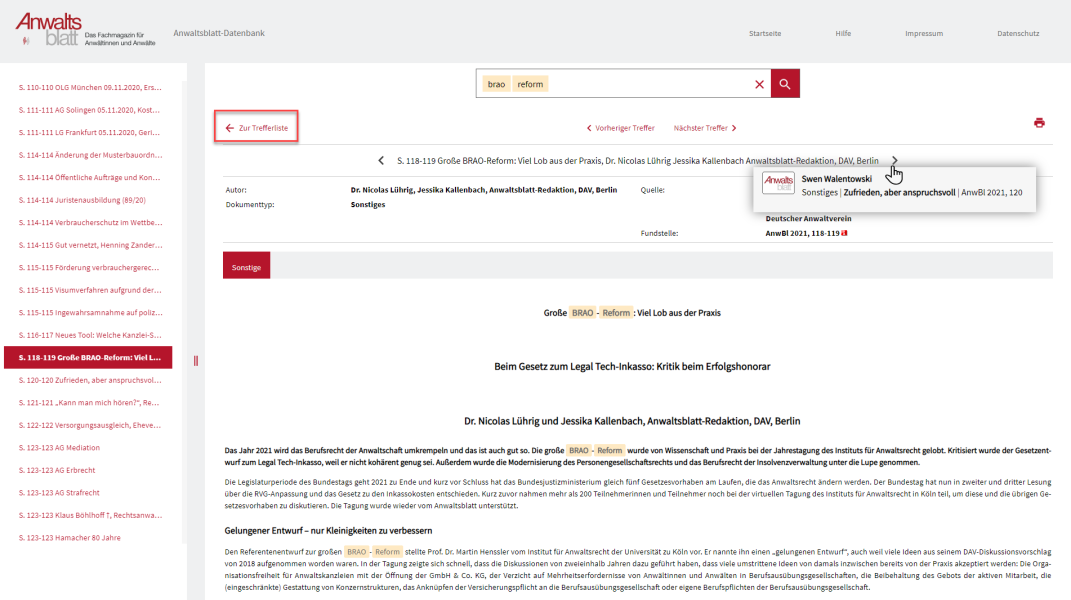
Wenn Sie auf die Pfeile mittig oberhalb der Dokumentansicht klicken, blättern Sie innerhalb einer Vorschrift vor- und zurück.
Um direkt zur Trefferliste zurückzuspringen, klicken Sie bitte in das Feld „Zur Trefferliste“ oben links direkt unterhalb der Suchzeile.
Unter Anwaltsblatt Print finden Sie alle Print-Fundstellen des Anwaltsblatts seit 1996 (AnwBl) im Volltext. Enthalten sind Rechtsprechung, Aufsätze, Reporte und Meldungen. Die Anwaltsblatt-Fundstellen sind untereinander verlinkt. Eine Gesamtausgabe der Zeitschrift im PDF können Sie über die Verlinkung in Ihrem Archiv abrufen.
Unter Anwaltsblatt Online finden Sie alle Online-Fundstellen des Anwaltsblatts seit 2005 (AnwBl Online). Enthalten sind Fachaufsätze, Volltexte von Gerichtsentscheidungen, Langfassungen von Interviews oder Dokumentationen, z. B. ausgewählte DAV-Stellungnahmen. Alle Online-Fundstellen sind mit den Print-Fundstellen verknüpft.
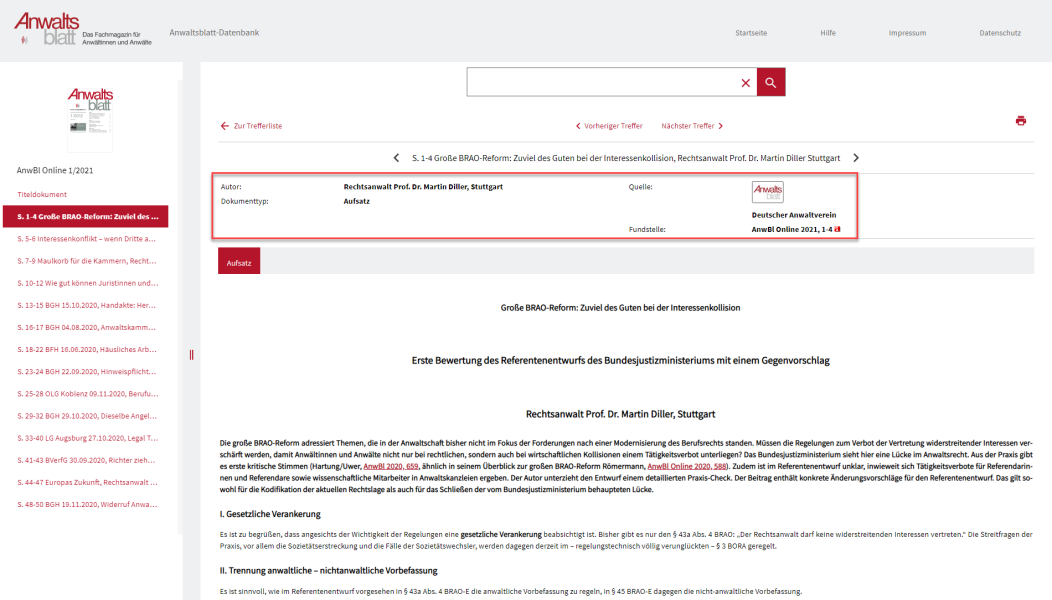
Nach Aufruf eines Dokumentes aus der Trefferliste, finden Sie im Dokumentkopf die Bibliographischen Angaben.
Die bibliographischen Angaben unterscheiden sich, je nachdem, welchen Dokumenttyp Sie aufgerufen haben.
In einem Aufsatz werden Ihnen z. B. Autor, Dokumenttyp, Quelle und Fundstelle angezeigt.
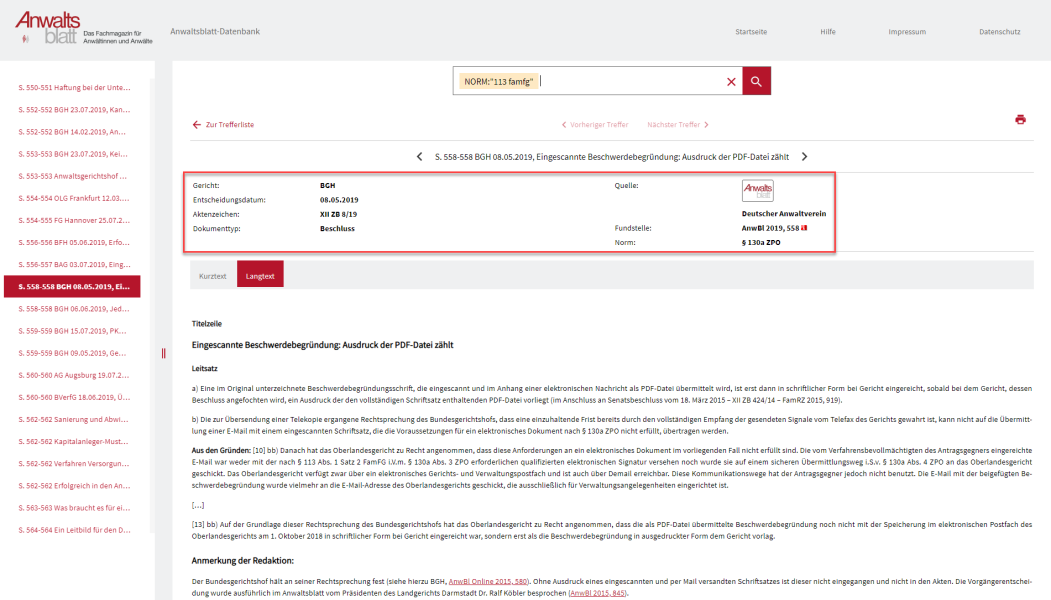
Rufen Sie ein Dokument aus dem Bereich Rechtsprechung auf, d.h. ein Urteil oder einen Beschluss, so werden Ihnen zusätzlich Entscheidungsdatum, Aktenzeichen und Norm ausgegeben.
Im Anschluss an die bibliographischen Angaben und die Titelzeile folgt gegebenenfalls die Darstellung eines Leitsatzes:
Beim Leitsatz handelt es sich um eine richterliche Zusammenfassung, der Kernaussage einer Entscheidung. Der Leitsatz ist damit amtlicher Bestandteil einer Entscheidung.
Sie können Kurz- oder Langtext auswählen. Klicken Sie dazu auf den entsprechenden Reiter. Standardmäßig wird beim Aufruf eines Dokumentes aus dem Bereich Rechtsprechung immer automatisch der Langtext geöffnet.
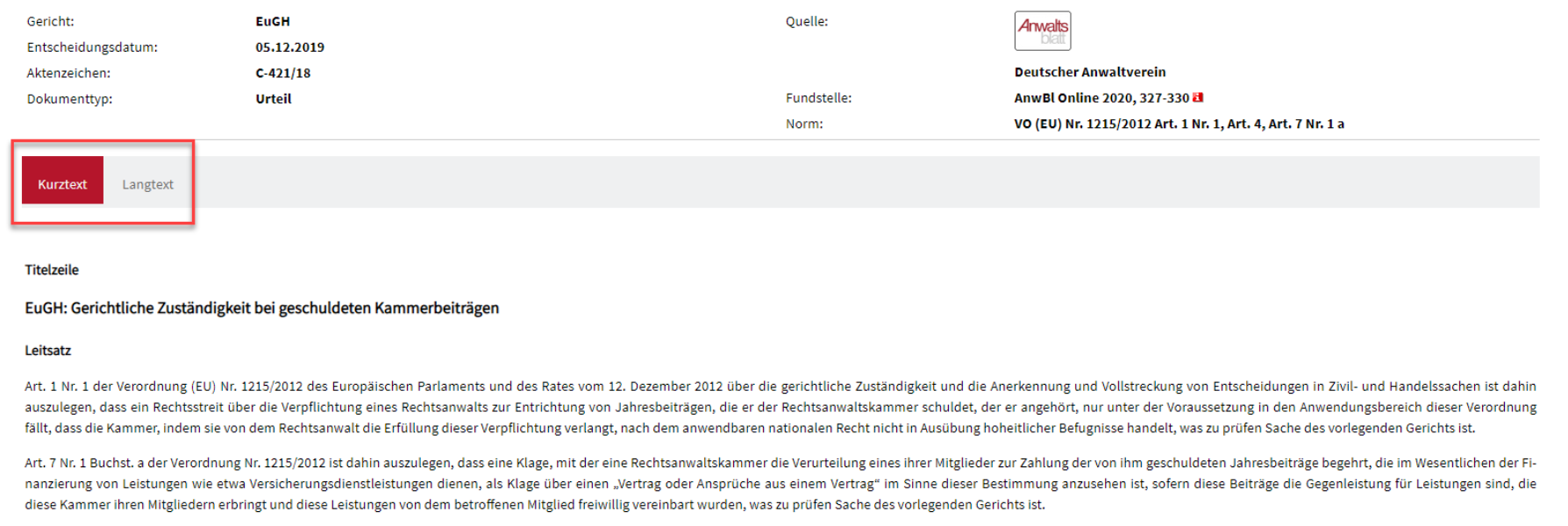
Der Langtext besteht aus dem Kurztext sowie dem Tenor bzw. dem Tatbestand und den Entscheidungsgründen.
Zusätzlich finden Sie immer auch eine Anmerkung der Redaktion, die Ihnen weitere wichtige Informationen liefert.
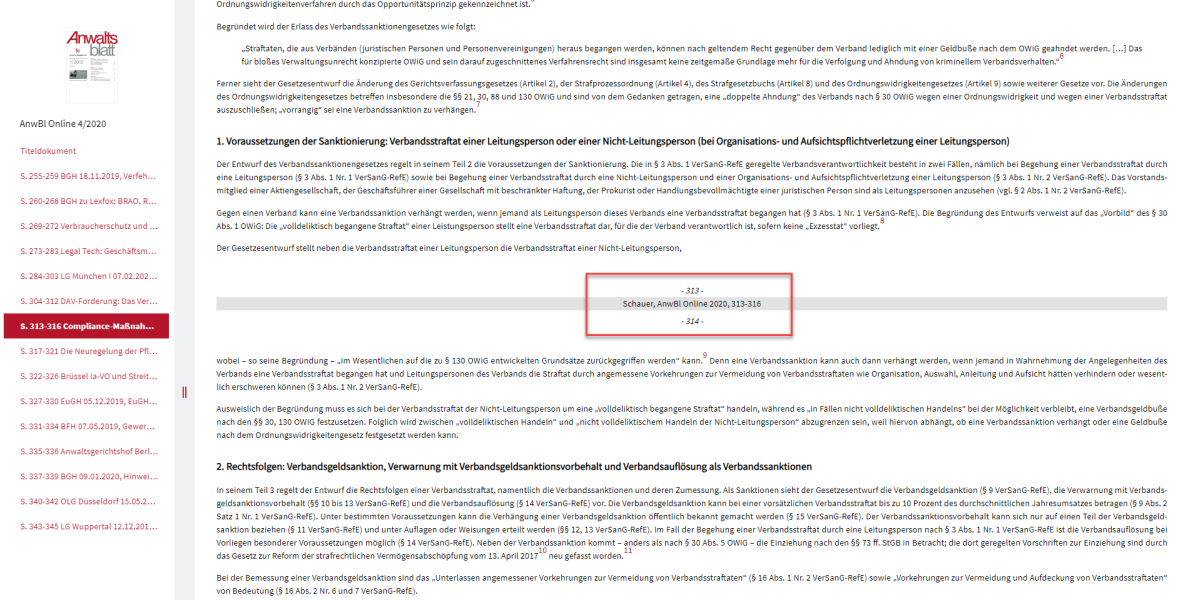
Wählen Sie einen Aufsatz aus, so wird Ihnen nach den bibliographischen Angaben im Dokumentkopf der komplette Text des Aufsatzes angezeigt. Innerhalb des Dokumentes wird Ihnen ein Zeilenumbruch mit Autor, Fundstelle und genauer Seitenanzahl ausgegeben.
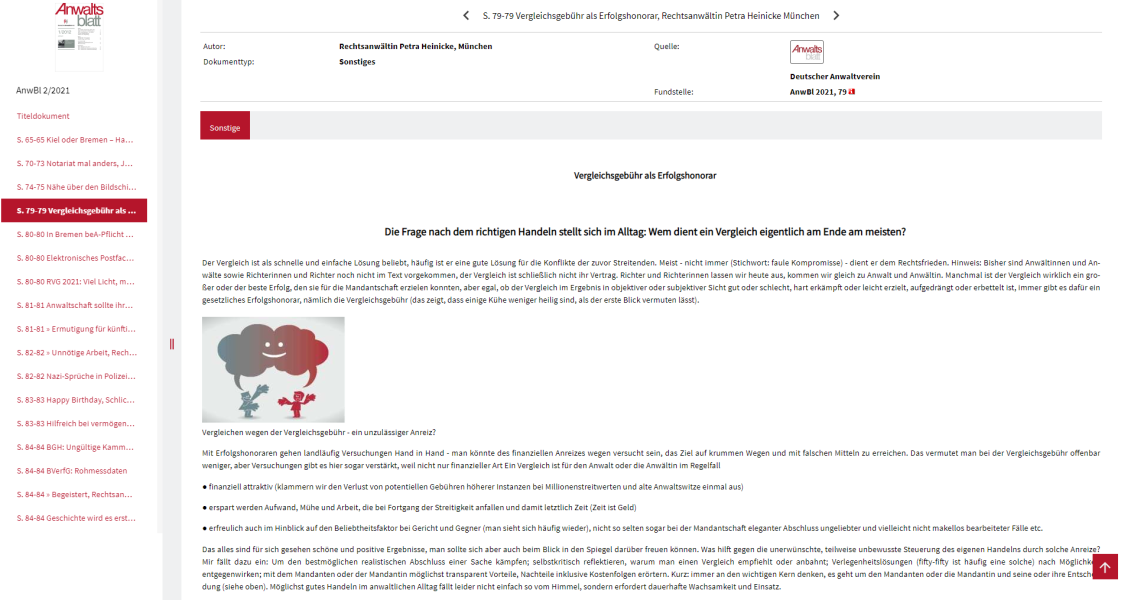
Unter dem Dokumenttyp Sonstige finden Sie alle Dokumente, die nicht den Bereichen Rechtsprechung oder Aufsätze zugeordnet sind. Das sind z. B. die Titeldokumente (Inhaltsübersicht) der jeweiligen Zeitschriften, Interviews, Fachbeiträge, Vorträge, Stellungnahmen, Nachrufe etc.
Sie erkennen den Dokumenttyp Sonstige an der roten Kennzeichnung links unterhalb des Dokumentkopfes.
Nach dem Öffnen eines Dokumentes klicken Sie auf das Druckersymbol  und speichern es danach über Ihren PDF Drucker ab.
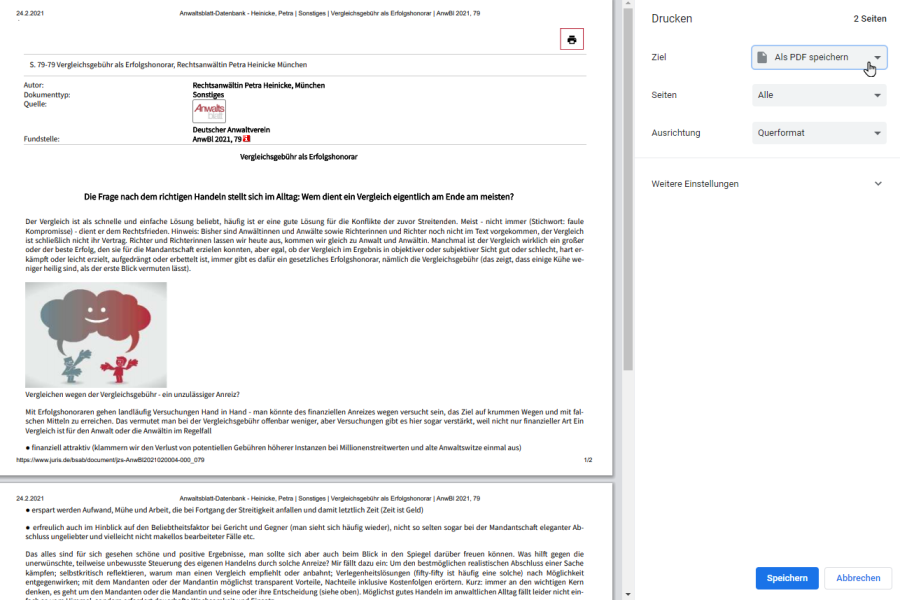
Nach dem Öffnen eines Dokumentes klicken Sie zum Ausdrucken auf
Die Anwaltsblatt Print Dokumente können Sie alternativ als Gesamtausgabe über Ihr Archiv abspeichern/ausdrucken.