
Standardmäßig wird die Suche über „Alle Kategorien“ durchgeführt (Crossrecherche). Durch Auswahl einer Kategorie/Unterkategorie wird die Anzeige der Treffer in der Trefferliste auf den entsprechenden Dokumenttyp eingeschränkt.
Dabei interpretiert das System den eingegebenen Suchbegriff automatisch als Suchkriterium, z. B. als Text, Fundstelle, Datum, Titel, Gericht, Autor, Typ, Norm oder Fundstelle.
Hinweis: Bei der manuellen Eingabe von Suchbegriffen spielt die Groß- und Kleinschreibung keine Rolle. Auch ist die Eingabe des Paragraphenzeichens (§) oder der Artikelabkürzung (Art.) eines Gesetzes/einer Rechtsverordnung nicht erforderlich.
Ihre Suche wird sowohl über das konkrete Suchkriterium als auch über das Vorhandensein des Kriteriums im Volltext der Dokumente abgesetzt. Zeigen Sie nach erfolgter Suche mit der Maus auf einzelne Suchkriterien in der Suchzeile, um zu erfahren, wie diese durch das System interpretiert wurden. Dabei wird Ihnen ebenfalls die Anzahl der Treffer für jeden Suchbegriff angezeigt.

Durch Klick auf  oder Drücken der ENTER-Taste auf Ihrer Tastatur lösen Sie die Suche aus.
Passen Sie Ihre Suche durch einfaches Hinzufügen, Verändern oder Entfernen einzelner Suchkriterien an.
Durch Klick auf  löschen Sie alle Suchkriterien gleichzeitig. Die Einschränkung auf den Dokumenttyp über die Kategorien/Unterkategorien bleibt jedoch erhalten.
Der Klick auf  im Kopfbereich der Anwaltsblatt-Datenbank-Seite setzt die gesamte Recherche zurück und löscht alle Eingaben und Einschränkungen.
Grundsätzlich erhalten Sie als Trefferergebnis diejenigen Dokumente, die sämtlichen von Ihnen eingegebenen Kriterien entsprechen. Das System bildet automatisch eine Schnittmenge zwischen den im Datenbestand gefundenen Einzeltreffern.
Sie haben darüber hinaus durch Eingabe des logischen Operators „ODER“ die Möglichkeit, zwischen einzelnen oder mehreren Kriterien eine Vereinigungsmenge zu bilden.

Unter „Logische Verknüpfungen“ finden Sie hierzu weitere Informationen.
Die Suche mit Textbegriffen unterliegt im Gegensatz zu den im Internet verfügbaren Suchmaschinen aufgrund der speziellen Aufbereitung der Daten gewissen Grundsätzen.
Suchbegriffe sollten in ihrer grammatikalischen Grundform eingegeben werden.
Beispiele:
Bei der Recherche mit Textbegriffen sollten Sie nur sinntragende und problembeschreibende Begriffe verwenden, da durch die Verwendung „allgemeiner“ Begriffe (z. B. von Adjektiven) eine zweckmäßige Selektion nicht möglich ist.
Für die Textsuche werden die Wörter durch eine Wortstammzerlegung grundsätzlich in besonderer Weise aufbereitet. Das heißt, jedes aus mehreren sinntragenden Einzelelementen zusammengesetzte Wort wird bei der Aufbereitung für die Datenbank in seine sinntragenden Bestandteile zerlegt und über jeden Bestandteil recherchierbar gemacht.
Beispiel: Die Suche nach „Widerspruch Begründung Frist“ findet auch „Widerspruchsbegründungsfrist“ und weitere Wortzusammensetzungen der Einzelbegriffe.
Grundsätzlich brauchen Sie sich über bedeutungsgleiche Begriffe keine Gedanken zu machen. juris pflegt hierzu eine umfangreiche Synonymliste, so dass z. B. durch die Suche mit "handy" auch Dokumente gefunden werden, in denen ausschließlich der bedeutungsgleiche Begriff "mobiltelefon" vorkommt.
Kommt es Ihnen exakt auf einen zusammengesetzten (Mehrwort-)Begriff in genau dieser Schreibweise an, empfiehlt sich die Phrasensuche, indem Sie den Begriff/die Begriffe in Anführungszeichen setzen, z. B. "BRAO Reform".
Die Vorschlagsliste unterstützt Ihre Suche mit automatischen Suchwortvorschlägen sowie der Auswahlmöglichkeit vorangegangener Suchanfragen. Am Ende der jeweiligen Zeile wird die Anzahl der zu erwartenden Treffer im Klammerzusatz angegeben.
Klicken Sie einen gewünschten Eintrag an, um diesen direkt in die Suchzeile zu übernehmen.

Auch die richtige Schreibweise, z. B. von Aktenzeichen, Gerichten oder Fundstellen, lässt sich über die Vorschlagsliste erkennen und übernehmen:
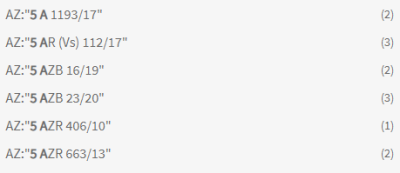
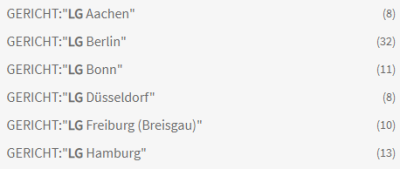
Möchten Sie eine vom Automatismus abweichende Interpretation der Suchbegriffe erreichen, so bietet das System beim Eintrag der Suchbegriffe automatisch eine Vorschlagsliste für unterschiedliche Interpretationen mit den entsprechenden „Suchkürzeln“ an (z. B. A für AnwBl oder AktG). Hier können Sie auswählen, mit welchem Kriterium gesucht werden soll (z. B. FUNDSTELLE oder NORM), und dieses durch einen Klick in die Suchzeile übernehmen.
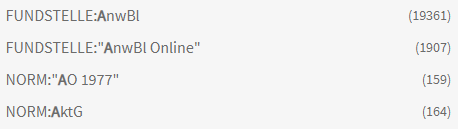
Durch die Übernahme eines Eintrags mit dem davorstehenden Suchkürzel wird die Suche auf die entsprechenden Dokumente eingeschränkt. Es wird dann nicht mehr – wie standardmäßig – auch nach dem Vorkommen des Kriteriums im Volltext der Dokumente gesucht.
Die Suchkürzel zur gewünschten Interpretation Ihrer Suchbegriffe können Sie auch manuell in die Suchzeile eintragen (z.B. NORM:AktG).
Durch Auswahl einer (Unter-)Kategorie schränken Sie Ihre Suche auf einen gewünschten Dokumenttyp ein. Nach Auswahl der Kategorie Anwaltsblatt Print werden z. B. nur Hefte der Printausgabe angezeigt. Durch Klick auf den Jahrgang 2020, werden Ihnen alle Ausgaben angezeigt, die im Jahr 2020 erschienen sind.
Weitere Hinweise hierzu finden Sie hier.